
Kai kompiuteris nebeįsijungia – pirmieji žingsniai
Paspaudžiate mygtuką, o kompiuteris – nei krust, nei mikst. Jokių garsų, jokių švieselių, nieko. Pirmas įtarimas dažniausiai krenta ant maitinimo šaltinio, ir ne be reikalo. Šis komponentas dirba be pertraukos, kiekvieną kartą įjungiant kompiuterį, ir yra vienas iš dažniausiai gendančių elementų sistemoje.
Prieš lįsdami į kompiuterio vidų su atsuktuvu, verta patikrinti elementarius dalykus. Ar tikrai kištukas įkištas į lizdą? Skamba juokingai, bet praktika rodo, kad maždaug kas dešimtas „gedimas” būna būtent dėl to. Ar veikia pats lizdas? Įkiškite į jį telefonų įkroviklį ar stalinę lempą – jei veikia, lizdas gyvas. Ar neperjungtas maitinimo šaltinio jungiklis ant nulio? Daugelis maitinimo šaltinių turi mažytį raudoną jungiklį gale – jis turi būti padėtyje „I”, o ne „O”.
Jei visa tai patikrinote ir problema išlieka, tuomet jau galima rimtai įtarti maitinimo šaltinio gedimą. Bet kaip tai tiksliai nustatyti? Yra keletas būdų, nuo paprasčiausių iki sudėtingesnių.
Paprasti testai be specialios įrangos
Pats paprasčiausias būdas – tai vadinamasis „popierinio sąvaržėlės testas”. Skamba keistai, bet veikia. Jums reikės paprasto biuro sąvaržėlės arba bet kokio metalo laiduko. Atjunkite maitinimo šaltinį nuo visų komponentų ir ištraukite pagrindinį 24 kontaktų (arba senesnėse sistemose – 20 kontaktų) jungtį iš motininės plokštės.
Dabar pažiūrėkite į tą jungtį – pamatysite daugybę spalvotų laidų. Jums reikia surasti žalią ir bet kurį juodą laidą. Žalias laidas paprastai būna tik vienas – tai PS_ON signalas. Juodų laidų (žemė) yra keletas, tad pasirinkti nesunku. Įkiškite sąvaržėlę taip, kad ji sujungtų žalią ir juodą kontaktus. Įjunkite maitinimo šaltinį į lizdą ir perjunkite jo jungiklį.
Jei maitinimo šaltinio ventiliatorius pradėjo suktis – puiku, tai reiškia, kad pats maitinimo šaltinis bent jau dalinai veikia. Jei nieko nevyksta – labai tikėtina, kad maitinimo šaltinis miręs. Tačiau atsargiai – kartais ventiliatorius nesisuka esant mažai apkrovai, ypač naujuose modeliuose su pusiau pasyviu aušinimu. Tokiu atveju galite pabandyti prijungti kokį nors įrenginį, pavyzdžiui, seną standųjį diską.
Multimetro magija – tikslesnė diagnostika
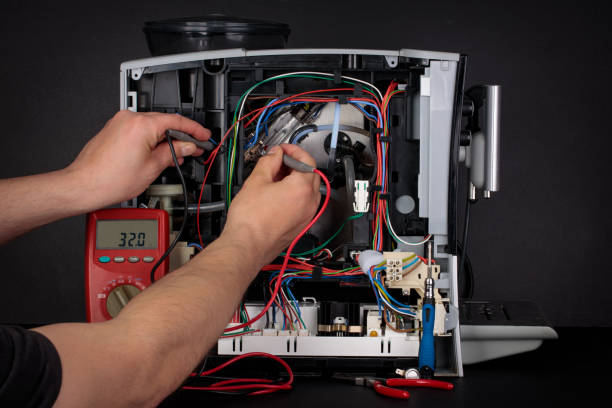
Jei turite multimetrą (o kiekvienas, kas bent kartais krapštosi kompiuteriuose, turėtų jį turėti), galite atlikti daug tikslesnę diagnostiką. Multimetras kainuoja nuo 10 eurų, ir tai tikrai verta investicija.
Nustatykite multimetrą į nuolatinės srovės įtampos matavimo režimą (DC Voltage). Dabar reikia patikrinti, ar maitinimo šaltinis duoda teisingas įtampas. Standartinis ATX maitinimo šaltinis turi teikti kelis įtampų lygius: +3.3V, +5V, +12V, -12V ir +5VSB (standby).
Atlikite tą patį sąvaržėlės testą, kad įjungtumėte maitinimo šaltinį, tik dabar matuokite įtampas. Juodas multimetro zondelis visada liečia juodą laidą (žemę), o raudonas – atitinkamos spalvos laidą. Štai ko ieškoti:
Oranžiniai laidai turėtų rodyti apie +3.3V (leistinas nuokrypis ±5%, tai yra 3.14-3.47V). Raudoni laidai – +5V (4.75-5.25V). Geltoni laidai – +12V (11.4-12.6V). Mėlynas laidas – -12V (-10.8 iki -13.2V). Violetinis laidas – +5VSB, tai standby įtampa, kuri yra visada, kai maitinimo šaltinis įjungtas į lizdą.
Jei bet kuri iš šių įtampų yra už leistinų ribų arba visai neegzistuoja – maitinimo šaltinis tikrai sugedęs. Dažniausiai genda +12V linija, nes ji labiausiai apkraunama šiuolaikiniuose kompiuteriuose.
Kai problema ne tokia akivaizdi
Kartais situacija būna sudėtingesnė. Kompiuteris įsijungia, bet veikia nestabiliai – staiga išsijungia, atsiranda mėlyni ekranai, arba tiesiog kartais nepasileidžia. Tokiais atvejais maitinimo šaltinio gedimas gali būti ne toks akivaizdus.
Vienas iš būdų – stebėti įtampas programinėmis priemonėmis. Programos kaip HWMonitor ar HWiNFO64 rodo, kokias įtampas mato motininė plokštė. Jei matote, kad +12V linija svyruoja tarp, tarkime, 11.8V ir 12.4V, o kartais net nukrenta žemiau 11.4V – tai aiškus ženklas, kad maitinimo šaltinis silpnėja.
Kitas požymis – keisti garsai. Maitinimo šaltinis gali pradėti cypti, ūžti ar net traškėti. Cypimas dažniausiai reiškia, kad vienas iš kondensatorių viduje sensta ir rezonuoja. Traškėjimas – tai jau rimtesnis reikalas, galintis reikšti elektros išlydį, ir tokį maitinimo šaltinį reikia nedelsiant atjungti.
Dar vienas neakivaizdus požymis – degėsių kvapas. Jei atidarius kompiuterį užuodžiate kažką panašaus į degusią elektroniką ar plastiką, labai tikėtina, kad problema būtent maitinimo šaltinyje. Kondensatoriai viduje gali išsipūsti ar net sprogti, išliedami savo turinį.
Maitinimo šaltinio pasirinkimas – ne tik vatai
Taigi nusprendėte, kad maitinimo šaltinis tikrai sugedęs ir reikia naujo. Dabar prasideda kitas galvos skausmas – kurį pirkti? Parduotuvėje matote dešimtis variantų nuo 20 iki 200 eurų, ir visi atrodo panašūs. Bet skirtumas yra milžiniškas.
Pirmiausia – galia. Daugelis žmonių perka per galingus maitinimo šaltinius, manydami, kad „bus atsarga”. Iš tiesų 500-600W pakanka absoliučiai daugumui namų kompiuterių. Net su vidutinės klasės vaizdo plokšte (pavyzdžiui, RTX 4060 ar RX 7600) 650W bus su kaupu. Tik jei turite aukščiausios klasės vaizdo plokštę (RTX 4080/4090 ar panašiai), tuomet reikia 750-850W ar daugiau.
Bet galia – ne viskas. Svarbiausia – kokybė ir efektyvumas. Ieškokite maitinimo šaltinių su 80 PLUS sertifikatu. Tai reiškia, kad maitinimo šaltinis yra bent 80% efektyvus. Yra keletas lygių: 80 PLUS (paprastas), Bronze, Silver, Gold, Platinum ir Titanium. Kuo aukštesnis lygis, tuo efektyvesnis, bet ir brangesnis.
Ar verta mokėti daugiau už Gold ar Platinum? Priklauso. Jei kompiuteris dirba daug valandų per dieną, efektyvesnis maitinimo šaltinis atsipirks per kelerius metus sumažintomis elektros sąskaitomis. Jei naudojate kompiuterį tik vakarais žaidimams – Bronze ar Silver visiškai pakaks.
Moduliarumas – patogumas ar nereikalingas priedas?
Dar vienas svarbus aspektas – ar maitinimo šaltinis moduliarus. Yra trys tipai: nemoduliarus (visi laidai pritvirtinti), pusiau moduliarus (pagrindiniai laidai pritvirtinti, kiti atsijungia) ir visiškai moduliarus (visi laidai atsijungia).
Nemoduliarus yra pigiausias, bet korpuse lieka daug nereikalingų laidų, kuriuos reikia kažkur sukišti. Tai ne tik atrodo netvarkingai, bet ir trukdo oro cirkuliacijai. Visiškai moduliarus yra patogiausias – prijungiate tik tuos laidus, kurių reikia. Bet jis ir brangiausias.
Aš asmeniškai rekomenduočiau pusiau moduliarų variantą – tai geras kompromisas tarp kainos ir patogumo. Pagrindiniai laidai (24-pin motininei plokštei ir 4+4-pin procesoriui) yra pritvirtinti, o visa kita – prijungiate pagal poreikį.
Dar vienas dalykas, į kurį verta atkreipti dėmesį – laidų ilgis. Jei turite didelį korpusą, standartinių laidų gali nepakakti. Patikrinkite specifikacijas prieš pirkdami.
Keitimo procesas – paprasčiau nei atrodo
Gerai, nusipirkote naują maitinimo šaltinį. Dabar reikia jį įdiegti. Tai nėra sudėtinga, bet reikia būti atsargiems ir metodiškiems.
Pirmiausia – visiškai atjunkite kompiuterį nuo elektros tinklo. Ne tik išjunkite, bet ir ištraukite kištuką. Tada paspauskite power mygtuką kelis kartus, kad išsikrautų likusios kondensatorių įkrovos. Atidarykite korpuso šoninį dangtelį (paprastai kairįjį, žiūrint iš priekio).
Dabar fotografuokite. Rimtai. Išsitraukite telefoną ir nufotografuokite, kaip prijungti visi laidai. Tai labai padės vėliau, kai reikės viską prijungti atgal. Ypač jei tai jūsų pirmas kartas.
Pradėkite atjunginėti laidus. Paprastai reikia atsargiai paspausti plastmasinę spynelę ant kiekvieno jungties ir traukti. Netraukite už laidų – visada laikykite už pačios jungties. Atjunkite visus laidus: 24-pin nuo motininės plokštės, 4+4-pin (arba 8-pin) nuo procesoriaus maitinimo, 6-pin ar 8-pin nuo vaizdo plokštės (jei tokia yra), SATA laidus nuo diskų ir SSD.
Kai visi laidai atjungti, atsukite keturis varžtus korpuso gale, kurie laiko maitinimo šaltinį. Paprastai jie yra korpuso išorėje, aplink maitinimo šaltinio ventiliatorių. Atsukę varžtus, atsargiai ištraukite seną maitinimo šaltinį.
Dabar įdėkite naują. Įsitikinkite, kad ventiliatorius nukreiptas teisinga kryptimi – paprastai žemyn, jei korpuso apačioje yra ventiliacijos angos. Jei korpusas senas ir neturi angų apačioje, tuomet ventiliatorius turėtų būti nukreiptas į korpuso vidų. Pritvirtinkite keturiais varžtais.
Laidų džiunglės – kaip viską prijungti teisingai
Dabar prasideda smagiausia dalis – laidų prijungimas. Jei fotografavote, turite gerą gidą. Bet vis tiek paaiškinsiu pagrindinius dalykus.
Pirmiausia prijunkite 24-pin jungtį prie motininės plokštės. Tai didžiausia jungtis, ir ją sunku supainioti. Įkiškite ją tvirtai, kol išgirsite aiškų spragtelėjimą – tai reiškia, kad spynelė užsifiksavo. Patikrinkite, ar jungtis sėdi tvirtai ir nelenda atgal.
Tada prijunkite 4+4-pin (arba 8-pin) procesorių maitinimo jungtį. Ji paprastai yra motininės plokštės viršuje, šalia procesoriaus. Šią jungtį taip pat dažnai galima supainioti su vaizdo plokštės maitinimu, bet atidžiau pažiūrėjus matysite, kad kontaktų išdėstymas skirtingas.
Jei turite diskretinę vaizdo plokštę, jai taip pat reikia maitinimo. Priklausomai nuo modelio, gali reikėti vienos ar dviejų 6-pin arba 8-pin jungčių. Kai kurios galingos plokštės gali turėti net tris jungtis. Įsitikinkite, kad prijungėte visas reikalingas jungtis – vaizdo plokštė neveiks, jei bent viena nebus prijungta.
Standieji diskai ir SSD (nebent M.2 tipo) reikalauja SATA maitinimo jungčių. Jos yra plokščios, L formos jungtys. Vienas SATA maitinimo laidas paprastai turi kelis išvadus, tad galite prijungti kelis įrenginius prie vieno laido.
Jei turite papildomų ventiliatorių korpuse, jiems taip pat gali reikėti maitinimo. Dažniausiai jie jungiami tiesiai prie motininės plokštės specialiomis jungtimis, bet kai kurie senesni modeliai gali naudoti 4-pin Molex jungtis iš maitinimo šaltinio.
Patikrinimas ir galutiniai potėpiai
Kai viskas prijungta, dar kartą viską patikrinkite. Ar visos jungtys tvirtai įstumtos? Ar nepamiršote kokio nors komponento? Ar laidai nesiliečia su ventiliatoriais? Paskutinis dalykas būtų labai nemalonus – įjungus kompiuterį, ventiliatorius suktųsi ir kapotų laidą.
Jei viskas atrodo gerai, uždėkite korpuso dangtelį atgal, bet dar neprisukite varžtų. Įjunkite maitinimo šaltinį į lizdą, perjunkite jo jungiklį (jei toks yra) ir pabandykite įjungti kompiuterį. Jei viskas veikia – puiku! Jei ne – išjunkite, ištraukite kištuką ir dar kartą patikrinkite visas jungtis.
Kai kompiuteris sėkmingai pasileidžia, įeikite į BIOS ir patikrinkite, ar visos įtampos atrodo normaliai. Paprastai BIOS turi skiltį „Hardware Monitor” ar panašiai, kur rodomos įtampos. Jos turėtų būti artimos standartinėms vertėms, kurias minėjau anksčiau.
Jei viskas veikia stabiliai, galite uždaryti korpusą ir prisukti varžtus. Palikite kompiuterį veikti kelias valandas, gal net per naktį, kad įsitikintumėte, jog viskas stabiliai veikia. Galite paleisti kokį nors streso testą, pavyzdžiui, Prime95 procesoriui ar FurMark vaizdo plokštei, kad patikrintumėte, ar sistema stabili esant didelei apkrovai.
Kai problema buvo ne maitinimo šaltinyje
Kartais pasitaiko, kad pakeitus maitinimo šaltinį problema išlieka. Tai gali būti nusivylimas, bet bent jau dabar turite naują, geresnį maitinimo šaltinį. Kas dar gali būti?
Motininė plokštė – tai antra dažniausia priežastis, kodėl kompiuteris neįsijungia. Jei maitinimo šaltinis veikia (ventiliatorius sukasi, įtampos teisingos), bet kompiuteris vis tiek nereaguoja, problema gali būti motininėje plokštėje. Patikrinkite, ar nėra vizualiai matomo pažeidimo – išsipūtusių kondensatorių, nudegusių vietų.
Procesorius retai genda, bet kartais gali būti blogai įstatytas arba termopasta gali būti visiškai išdžiūvusi, dėl ko procesorius perkaista ir sistema išsijungia. Jei įtariate procesorių, reikės jį išimti ir patikrinti, ar visi kontaktiniai taškų švarus ir nepažeisti.
RAM atmintis taip pat gali sukelti problemų. Pabandykite palikti tik vieną atmintinės modulį ir testuoti. Jei neveikia, pakeiskite jį kitu. Kartais problema išsprendžiama tiesiog išėmus ir vėl įstačius atmintinės modulius – kontaktai gali būti apsidulkėję ar pasidenę oksidų sluoksniu.
Vaizdo plokštė – jei kompiuteris įsijungia (girdite ventiliatorius), bet ekrane nieko nėra, problema gali būti vaizdo plokštėje. Jei turite integruotą grafiką, pabandykite atjungti diskretinę vaizdo plokštę ir prijungti monitorių prie motininės plokštės išvado.
Ir galiausiai – pats korpuso power mygtukas. Jis gali būti sugedęs arba blogai prijungtas. Pabandykite trumpai sujungti du kontaktus motininėje plokštėje, prie kurių prijungtas power mygtukas (paprastai pažymėti PWR_SW ar panašiai) – galite tai padaryti atsuktuvu. Jei kompiuteris įsijungia, problema buvo mygtuke.
Taigi, maitinimo šaltinio diagnostika ir keitimas nėra raketų mokslas, bet reikalauja šiek tiek kantrybės ir dėmesingumo. Svarbiausia – nesiskubėti, viską daryti metodiškai ir nepamiršti fotografuoti prieš atjungiant laidus. Su teisingu požiūriu ir šiek tiek praktikos, tai tampa rutinine procedūra, kurią galite atlikti per pusvalandį. O geras, kokybiškas maitinimo šaltinis gali tarnauti daugelį metų, tad verta investuoti į patikimą modelį nuo žinomo gamintojo.